名入れ
出荷日目安
- 1色印刷
- 10/15(木)〜
- フルカラー印刷
- 10/22(木)〜
- クイック1色印刷
- 10/13(火)
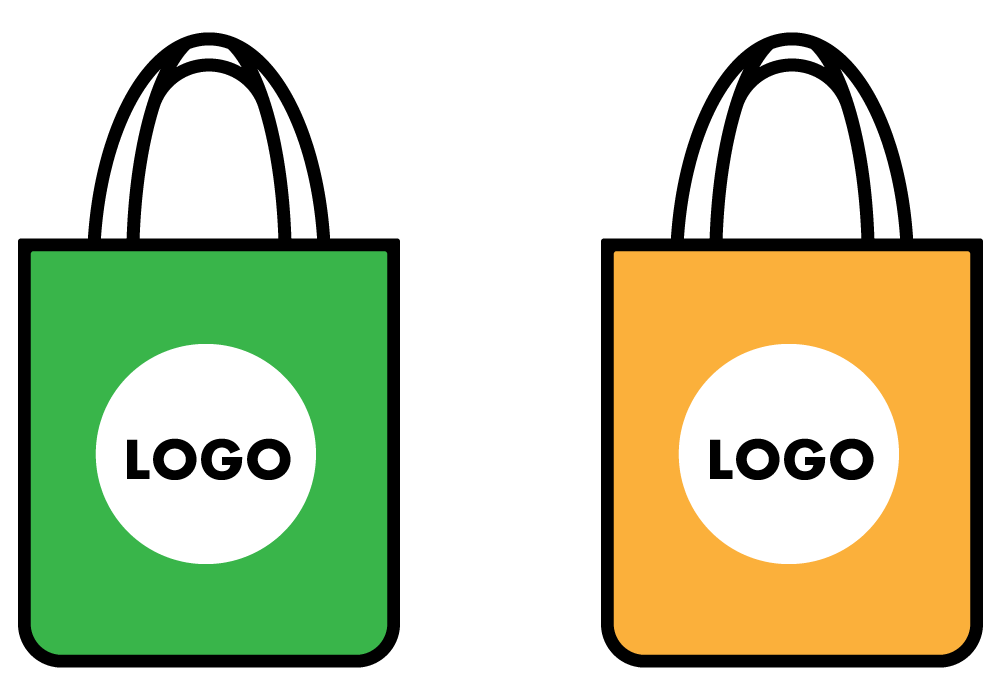
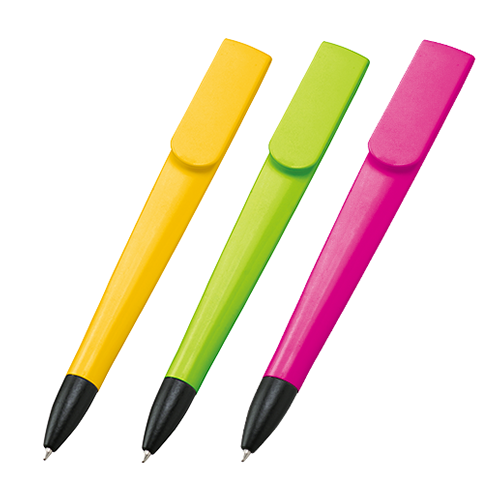
複数の本体色で同デザイン(同版)かつ、同印刷色で名入れをご希望の場合は 商品詳細ページでご希望のSKUを選択後、印刷色を「全SKU同色印刷」をご選択ください。
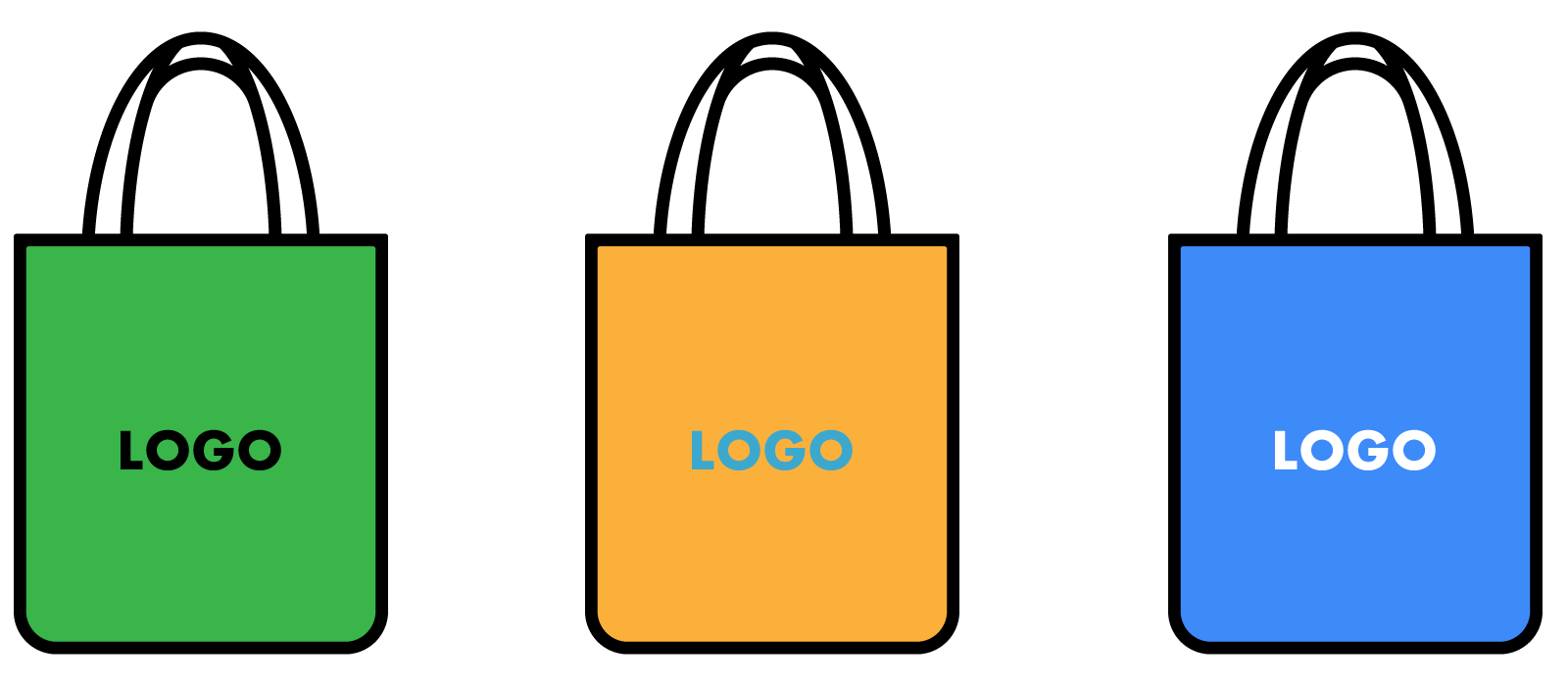
複数SKUで同デザイン(同版)、違う印刷色で名入れ希望の場合、商品詳細ページでご希望のSKUを選択後、印刷色を「SKU毎に色替え」をご選択ください。
SKU毎に印刷色を変えることが可能です。
SKU毎に色替えをご選択いただくと、SKUごとに色替えが一括で適用されます。
そのため、「一部のSKUのみ異なる色にする」「特定のSKU同士で同じ印刷色にする」といった個別の設定はできません。
また、色替えを選択された場合は、ご注文時に選択されたSKUの種類ごとに、それぞれ印刷色が発生いたします。あらかじめご了承ください。
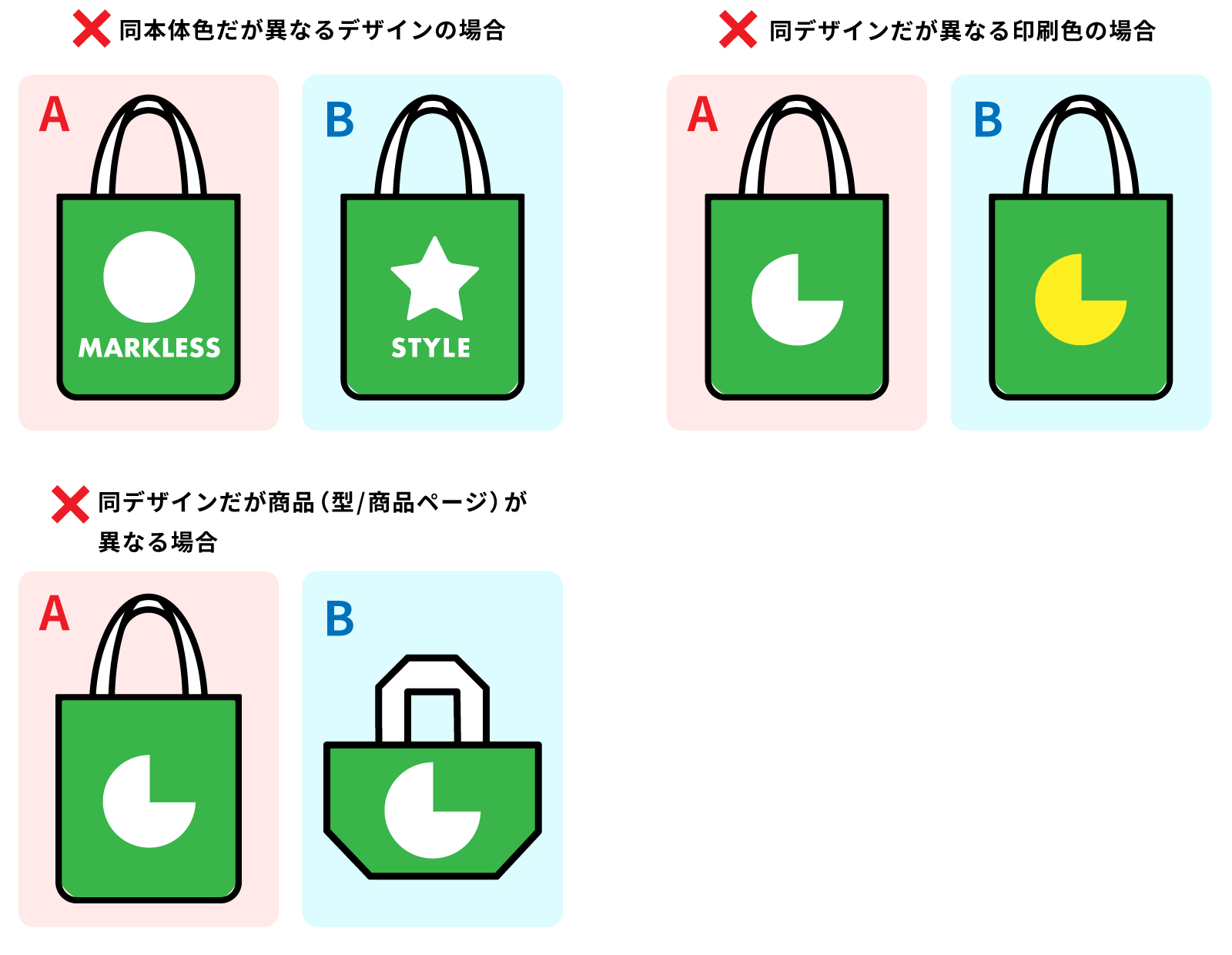
以下の場合は、A・Bそれぞれ分けてカートへ追加していただく必要がございます。
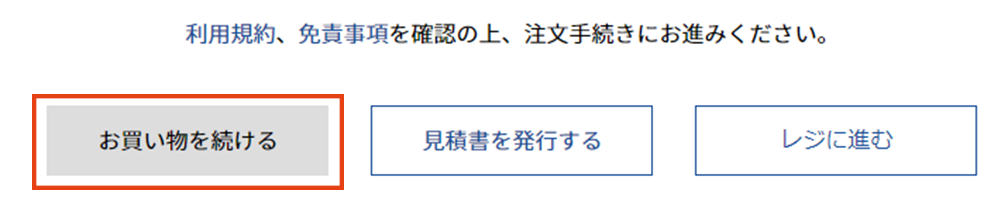
ご注文手続きはまとめて行うことが可能です。
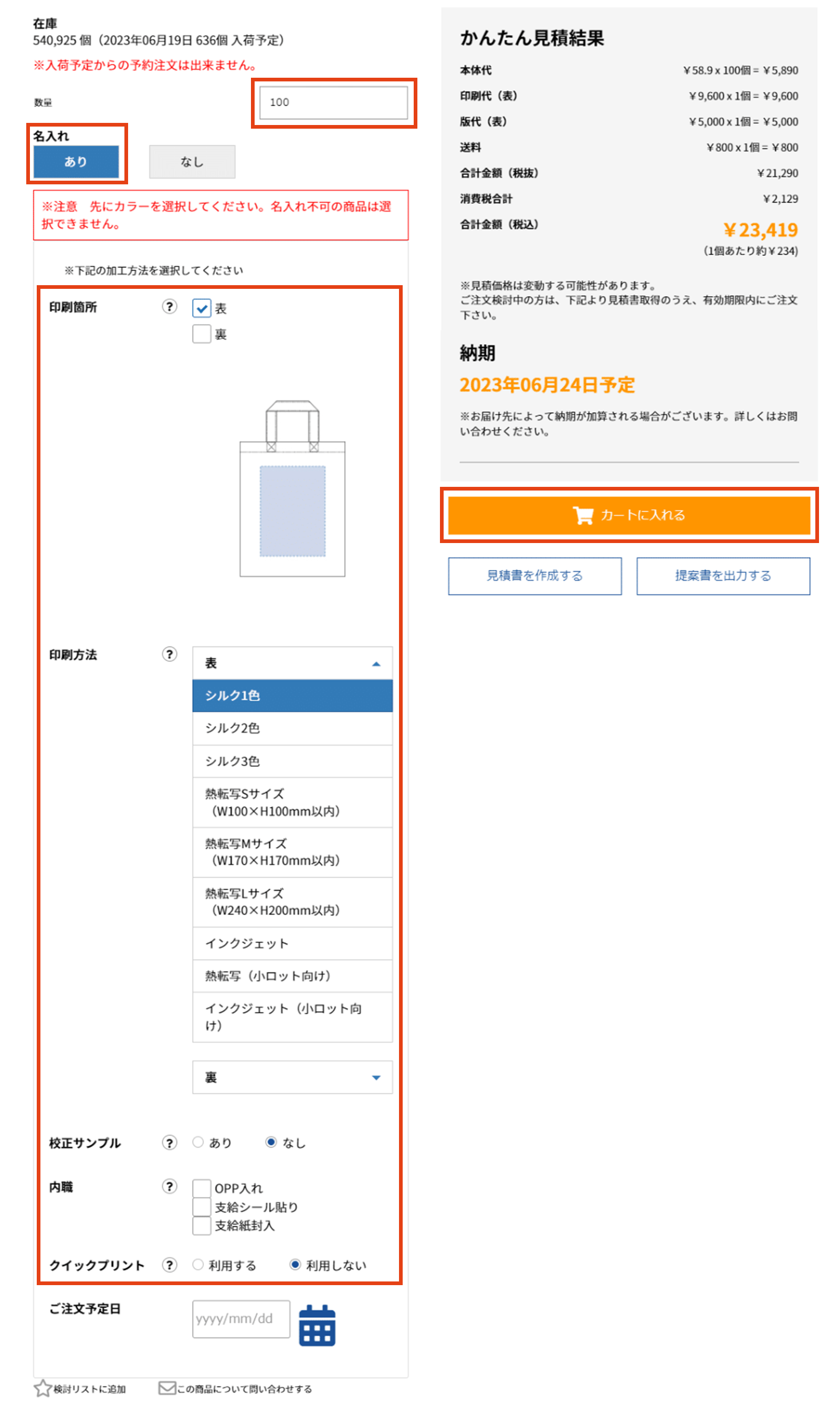
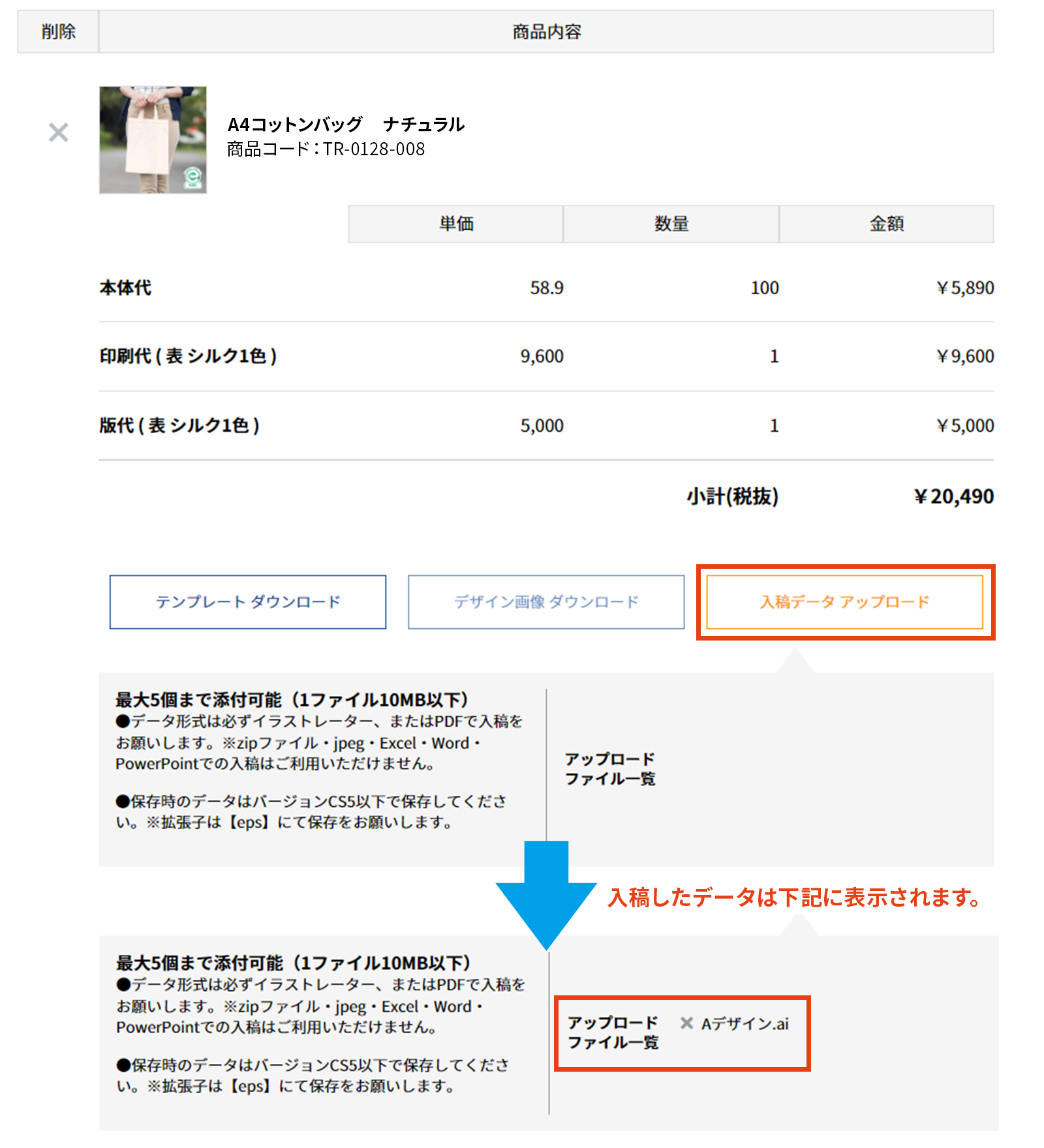
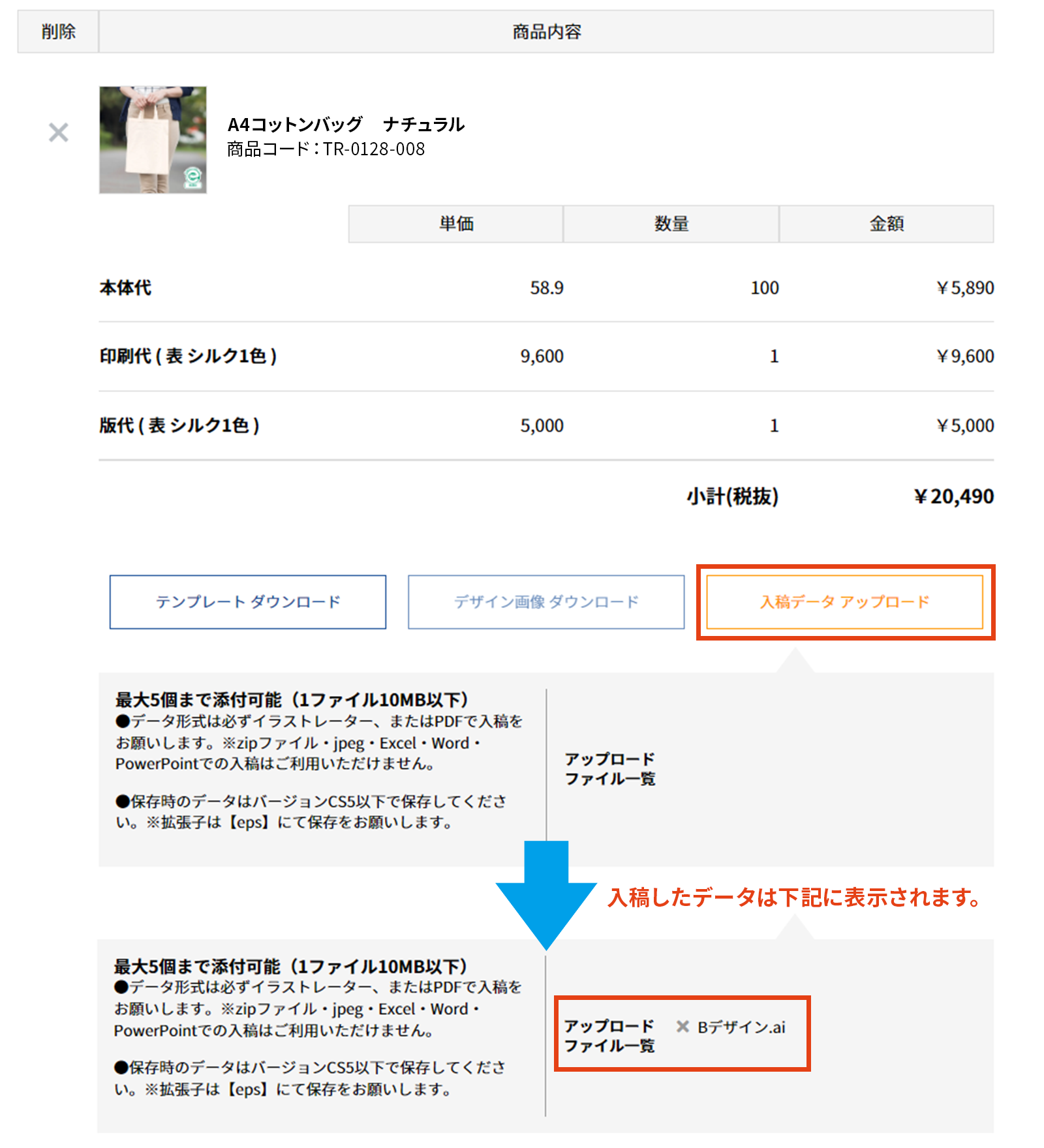
ご注文内容に間違いがないか必ずご確認ください。
ログインをしていない場合、利用規約・免責事項をご確認いただきチェックを入れてから「レジに進む」ボタンをクリックしてください。