分納機能について

加工あり商品を複数の納品先へ一括で分納できる機能です。 分納箇所数を入力し、分納指示データをアップロードすることで、複数の配送先へ一斉に商品をお届けできます。
加工なし商品は本機能の対象外です。ご注意ください。

分納注文の流れ

商品詳細ページから注文をする

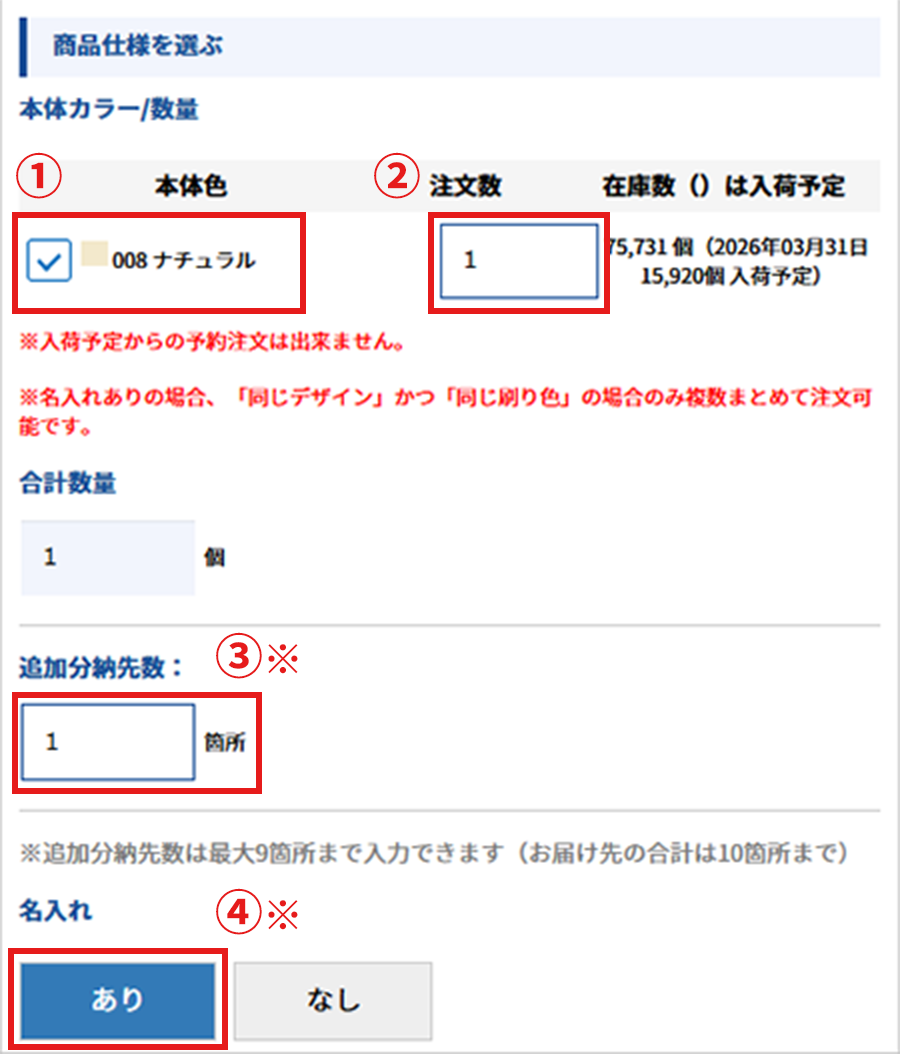
ご希望の本体色・注文数・追加分納先数・名入れ「あり」を選択してください。

商品詳細ページから注文をする
  1. 本体色を選択
  2. 注文数を入力
  3. 分納箇所数を入力
    分納箇所数1箇所目は含めず、2箇所目以降の箇所数を入力
  4. 名入れは「あり」を選択
    名入れなし商品は分納できないため、必ず「あり」を選択してください。
    印刷方法も選択

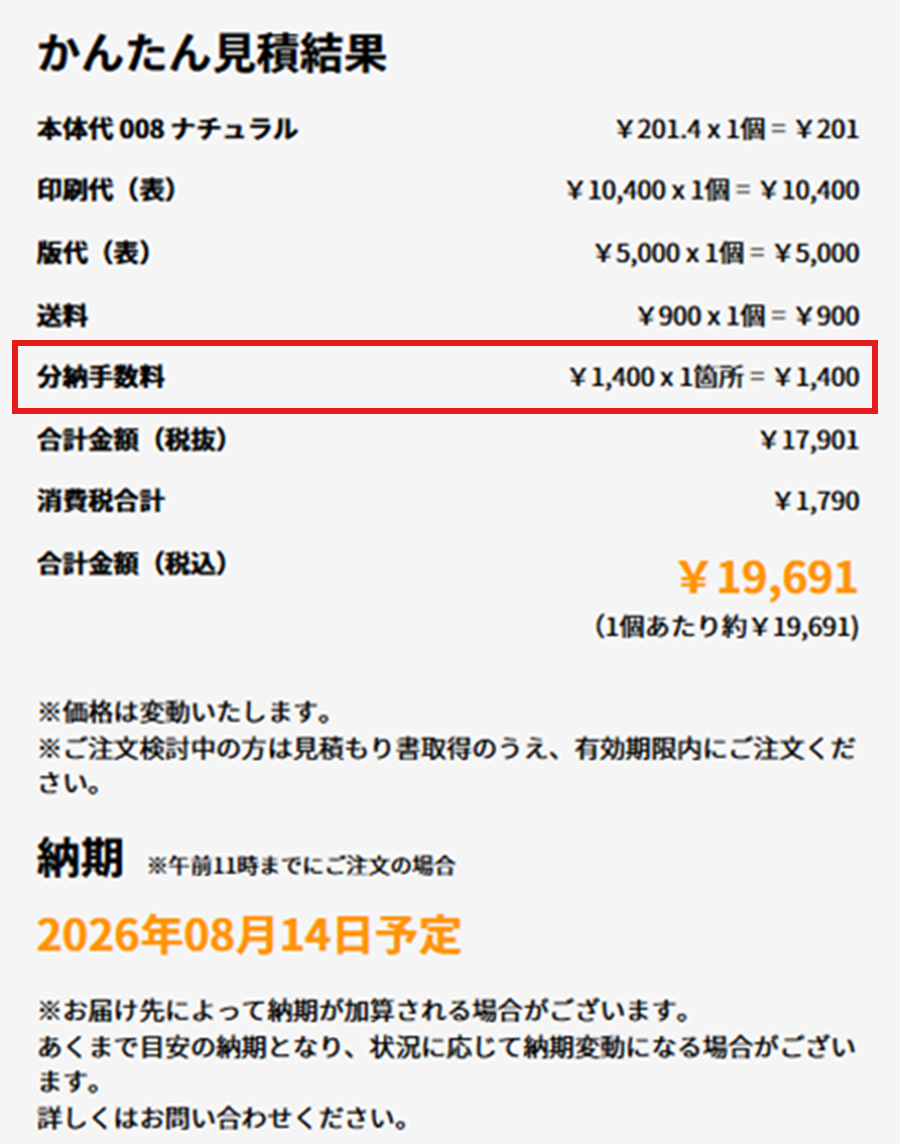
かんたん見積もりに「分納手数料」が含まれている事を確認する

「かんたん見積結果」に分納手数料×箇所数の料金が追加されます。

かんたん見積もりに「分納手数料」が含まれている事を確認する

分納手数料は1箇所につき1400円

入稿データをアップロードし、お会計手続きへ進む

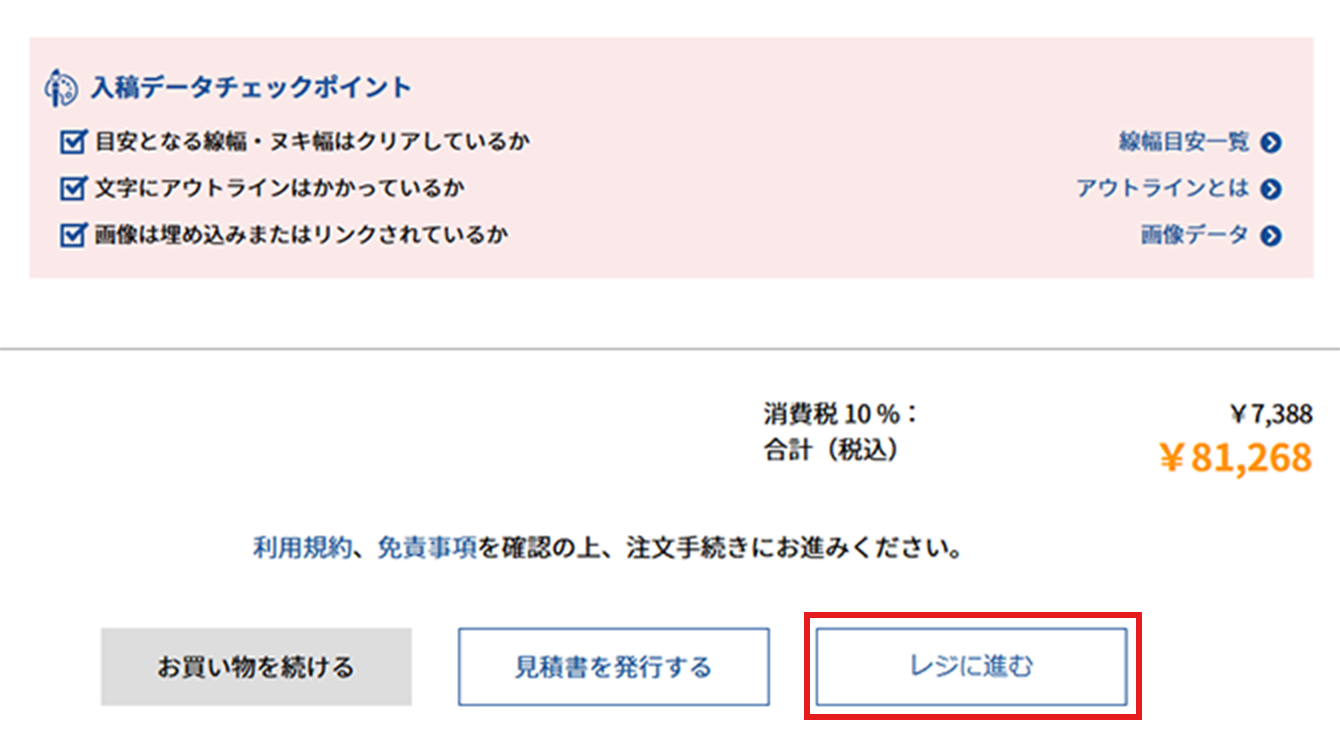
入稿データをアップロードし、「レジに進む」ボタンでご注文手続きのページへ進みます。
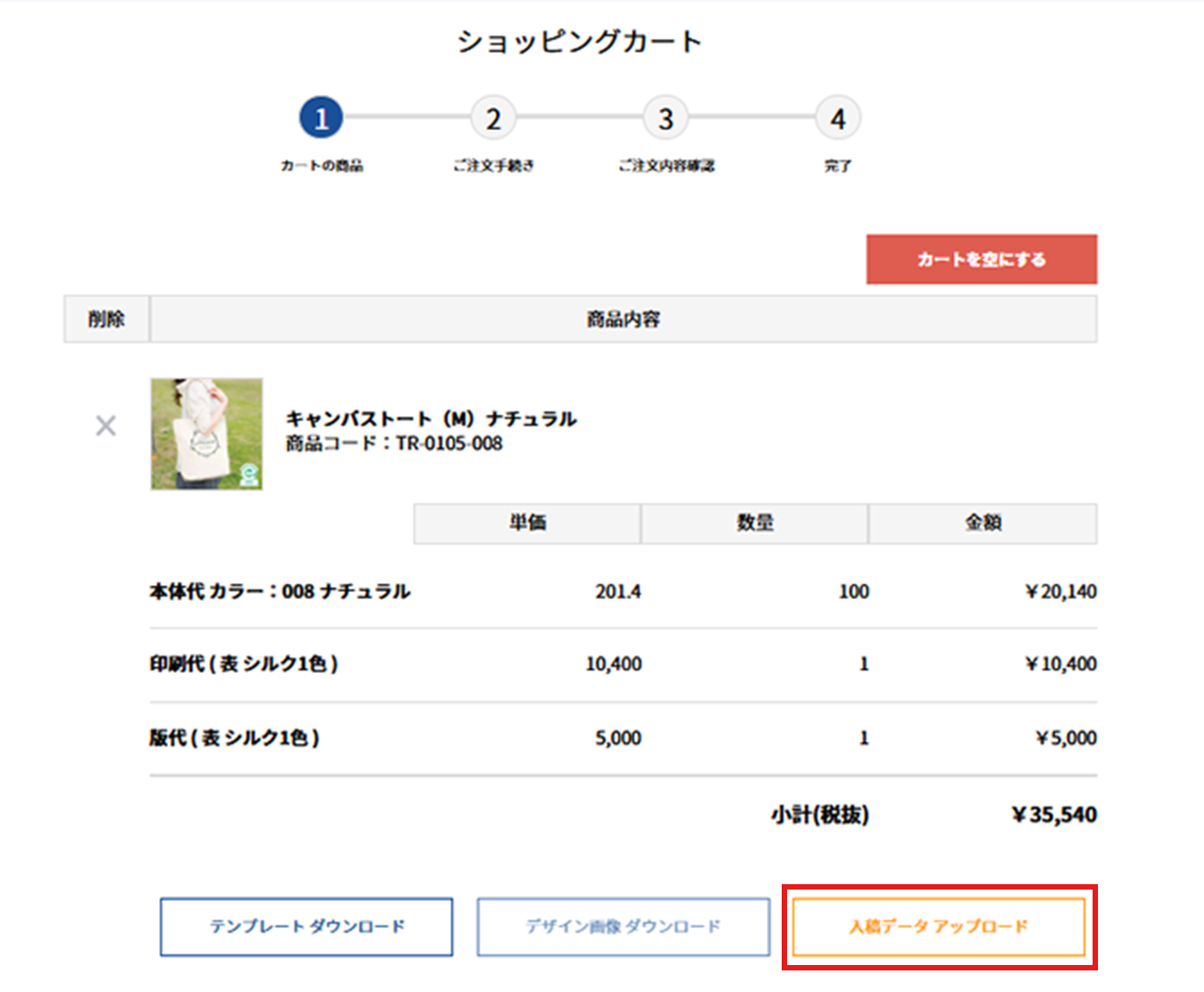
入稿データをアップロードし、お会計手続きへ進む

この画面では 「分納手数料」が表示されません。

入稿データをアップロードし、お会計手続きへ進む

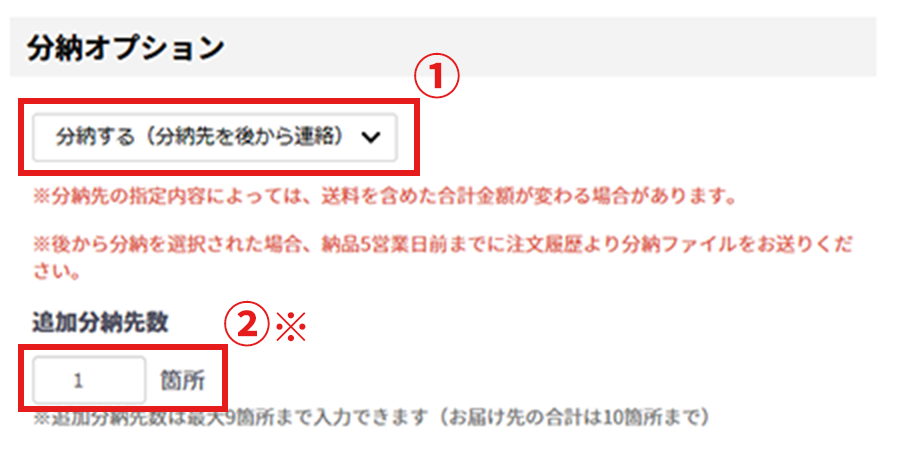
分納オプションを選択する

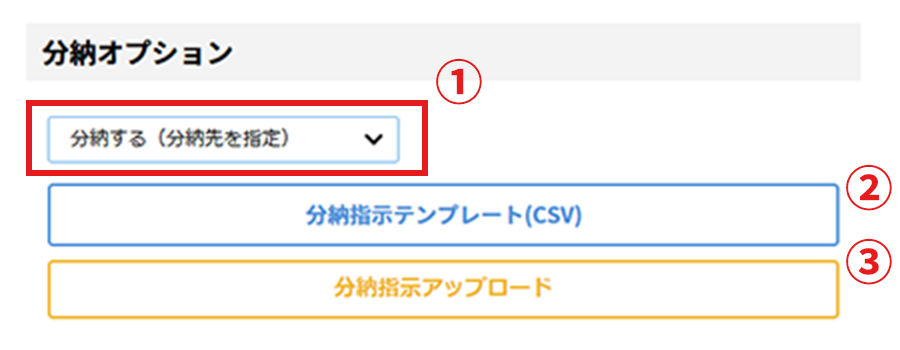
分納オプションのプルダウンから、分納情報を入力する方法を選択します。
既に分納先が決まっている場合は「分納する(分納先を指定)」を選択してください。
分納先の詳細が決まっていない場合は「分納する(分納先を後から連絡)」を選択してください。
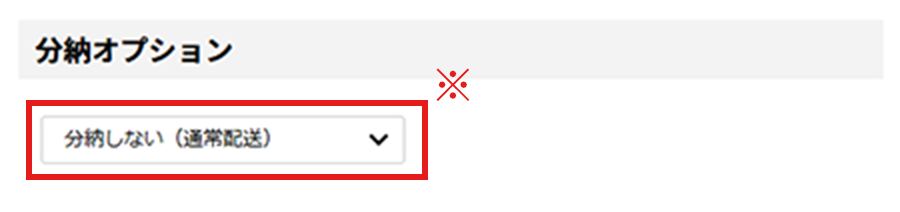
【分納しない(通常配送)】

入稿データをアップロードし、お会計手続きへ進む

デフォルトでは「分納しない(通常配送)」が選択されている

【分納する(分納先を指定)】

既に分納先が決まっている場合はこちらを選択してください。

入稿データをアップロードし、お会計手続きへ進む
  1. 「分納する(分納先を指定)」を選択
  2. 分納指示テンプレート(CSV)をダウンロード
  3. CSVの記入完了後、分納指示アップロード

分納指示CSVの記述方法について

分納指示テンプレート(CSV)の各項目については以下のように入力してください。
また、下記の「分納指示テンプレート(CSV)のDLはこちら」ボタンからCSVをダウンロードすることができます。
分納指示テンプレート(CSV)のDLはこちら

【CSV各入力項目・項目内容】

  1. 識別用ID:注文した商品に発行されるIDです。
  2. 商品名:注文した商品の商品名が自動的に入力されます。
  3. 規格1/規格2:商品の規格が自動的に入力されます。
  4. 対象数量:商品の購入数量が自動的に入力されます。分納箇所数ごとの個数を入力してください。
  5. 納品先郵便番号:納品先の郵便番号を『半角数字7文字以内(ハイフン可)』で入力してください。
  6. 納品先都道府県名:納品先の都道府県名を『全角4文字以内』で入力してください。
  7. 納品先住所1(全角):納品先住所の市区町村・地名を『全角20文字以内』で入力してください。
  8. 納品先住所2(全角):納品先住所の番地・建物名を『全角24文字以内』で入力してください。
  9. 納品先TEL:納品先の電話番号を『半角数字11桁以内(ハイフン可)』で入力してください。
  10. 納品先宛名:納品先の会社名を『全角16文字以内』で入力してください。
  11. 納品先お名前姓:納品先受取人の苗字を『全角5文字以内』で入力してください。
  12. 納品先お名前名:納品先受取人の名前を『全角5文字以内』で入力してください。
  13. 荷主名:荷主の氏名を『全角20文字以内』で入力してください。
  14. 荷主連絡先:荷主の連絡先を『半角数字11桁以内(ハイフン可)』で入力してください。
  15. 荷主郵便番号:荷主の郵便番号を『半角数字7文字以内(ハイフン可)』で入力してください。
  16. 荷主都道府県:荷主の住所の都道府県名を『全角4文字以内』で入力してください。
  17. 荷主住所1(全角):荷主の住所の市区町村・地名を『全角20文字以内』で入力してください。
  18. 荷主住所2(全角):納品先住所の番地・建物名を『全角24文字以内』で入力してください。
  19. 配送備考:配送に関する連絡事項やメモがあれば『全角30文字以内』で入力してください。
  20. 納品日(参考値):フロントで入力した納品予定日が反映されます。
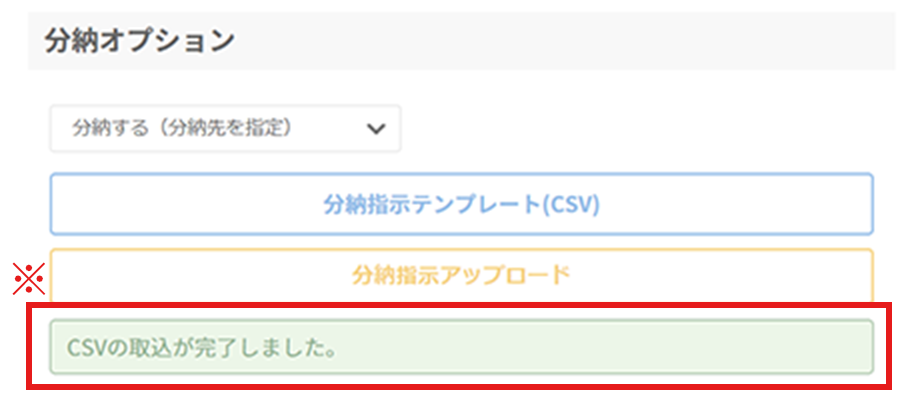
入稿データをアップロードし、お会計手続きへ進む

この表示が出たら、分納指示CSVのアップロードが完了

【分納する(分納先を後から連絡)】

分納先の詳細が決まっていない場合はこちらを選択してください。

入稿データをアップロードし、お会計手続きへ進む
  1. 「分納する(分納先を後から連絡)」を選択
  2. 追加分納先数に分納箇所数を入力分納箇所数1箇所目は含めず、2箇所目以降の箇所数を入力注文後、「MYページ」>「ご注文履歴」で「分納する(分納先を後から連絡する)」にした注文を選択し、「お問い合わせ/ファイル添付」ボタン>「お問い合わせ」ページから分納指示データをアップロードしてください。

ご注文内容確認する

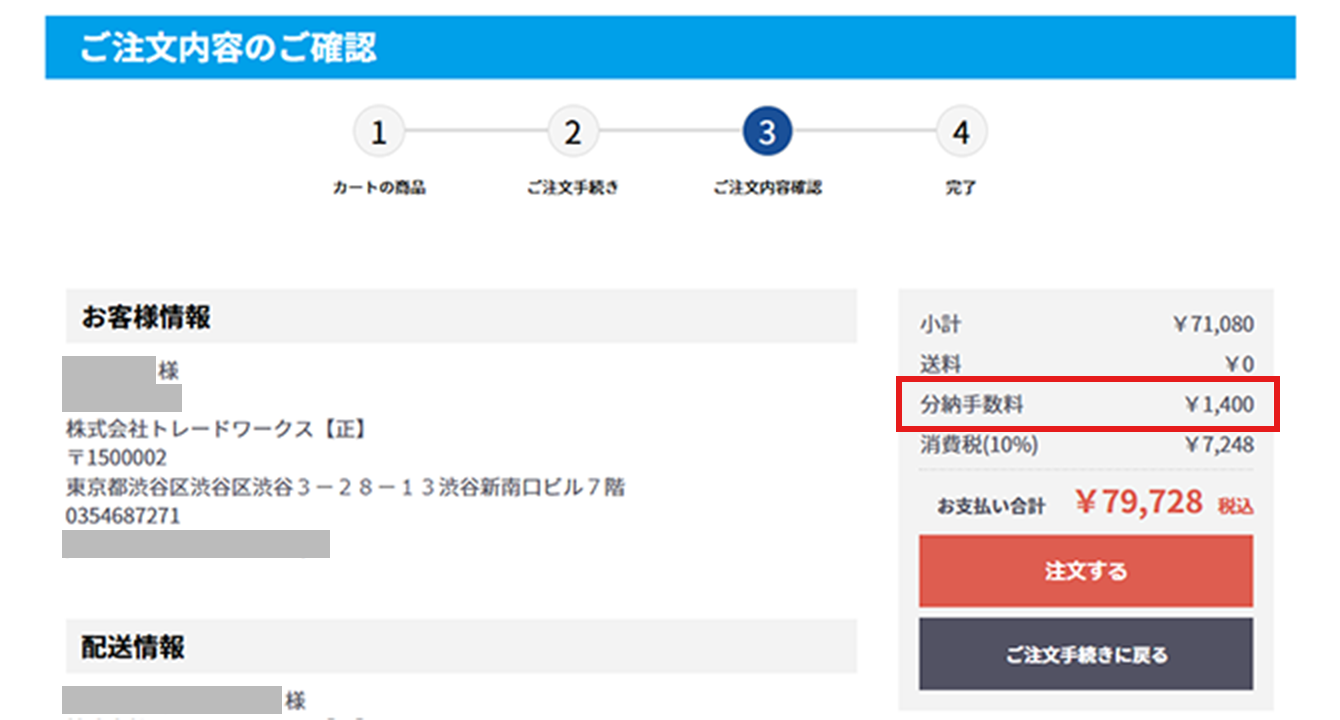
納期などの設定が完了した後に、「ご注文内容のご確認」画面へすすんでください。
ご注文内容確認する

分納手数料の表示があることを確認

「分納指示CSV」のアップロードが完了している場合は、「配送情報」の欄に「分納先を表示する」ボタンが表示されます。
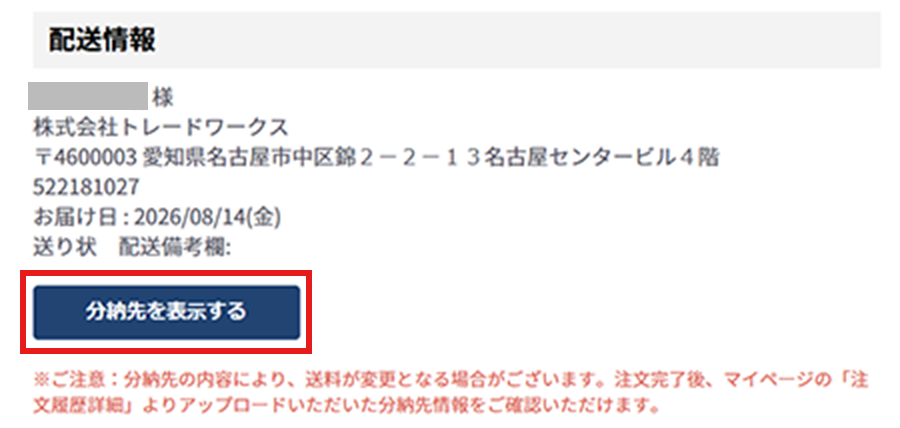
配送情報

「分納先を表示する」ボタンを選択すると、CSVに記述した分納情報が反映されます。
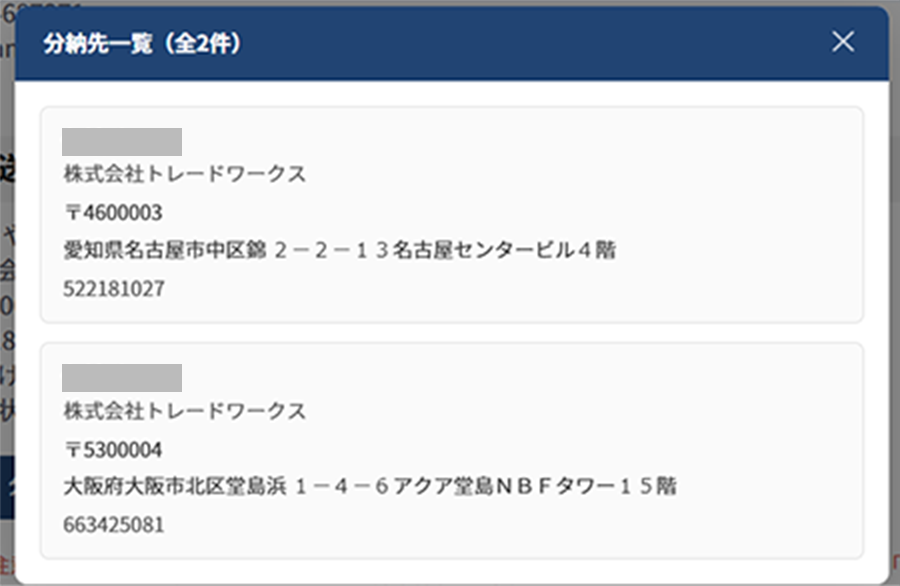
分納先を表示する

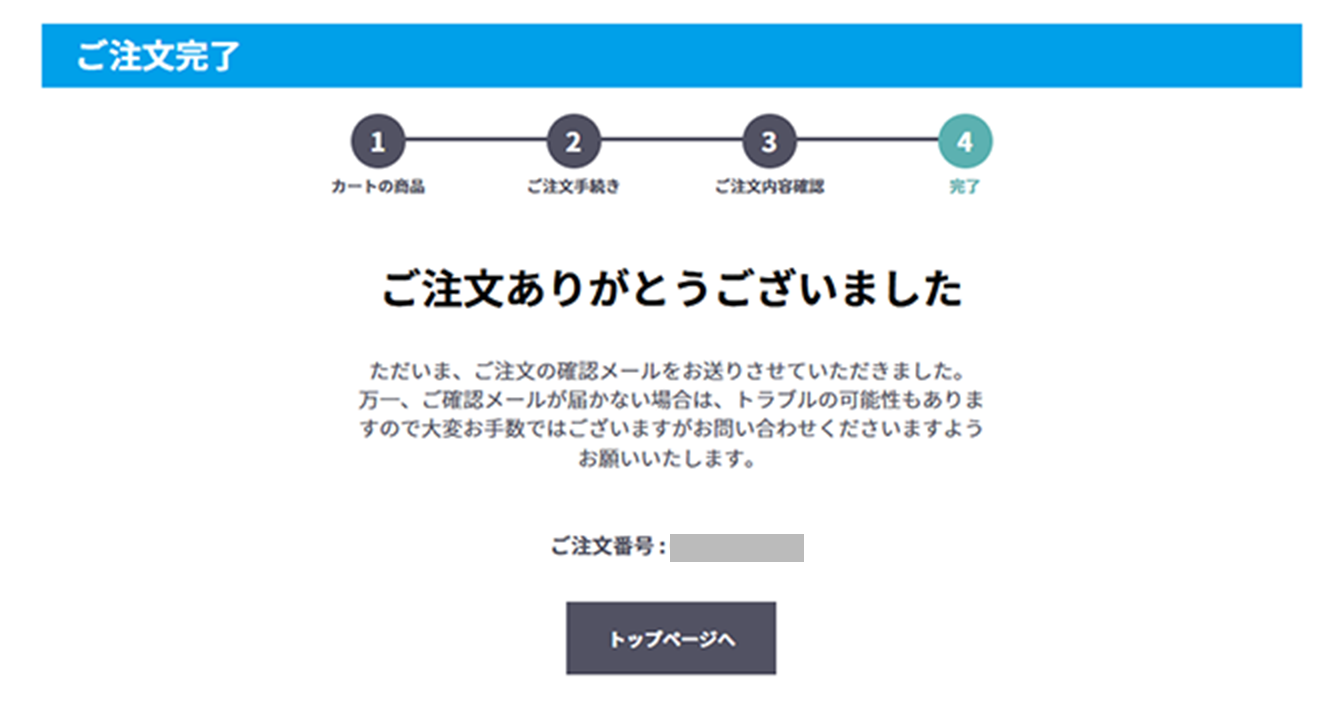
注文を完了する

この画面に切り替わったら、注文が完了です。

ご注文完了

「分納する(分納先を後から連絡)」を選択した場合

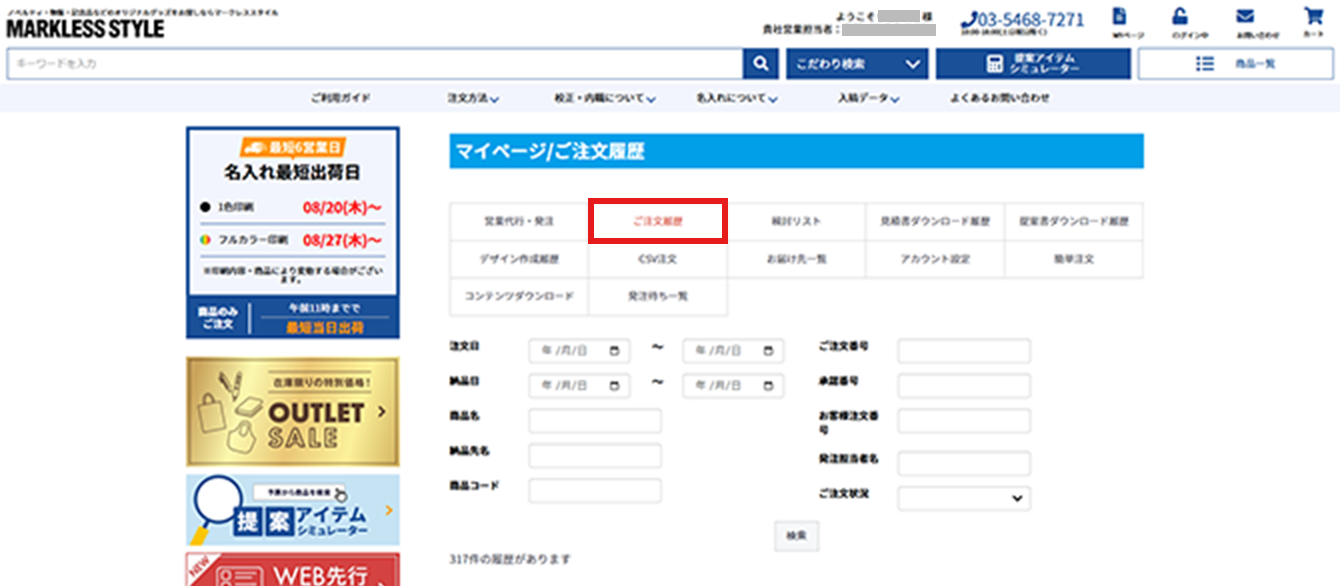
注文完了後、「MYページ」「ご注文履歴」ページで分納注文した注文を選択してください。

ご注文履歴

「お問い合わせ/ファイル添付」ボタンを選択し、「お問い合わせ」ページの「添付ファイル」から分納指示データをアップロードしてください。
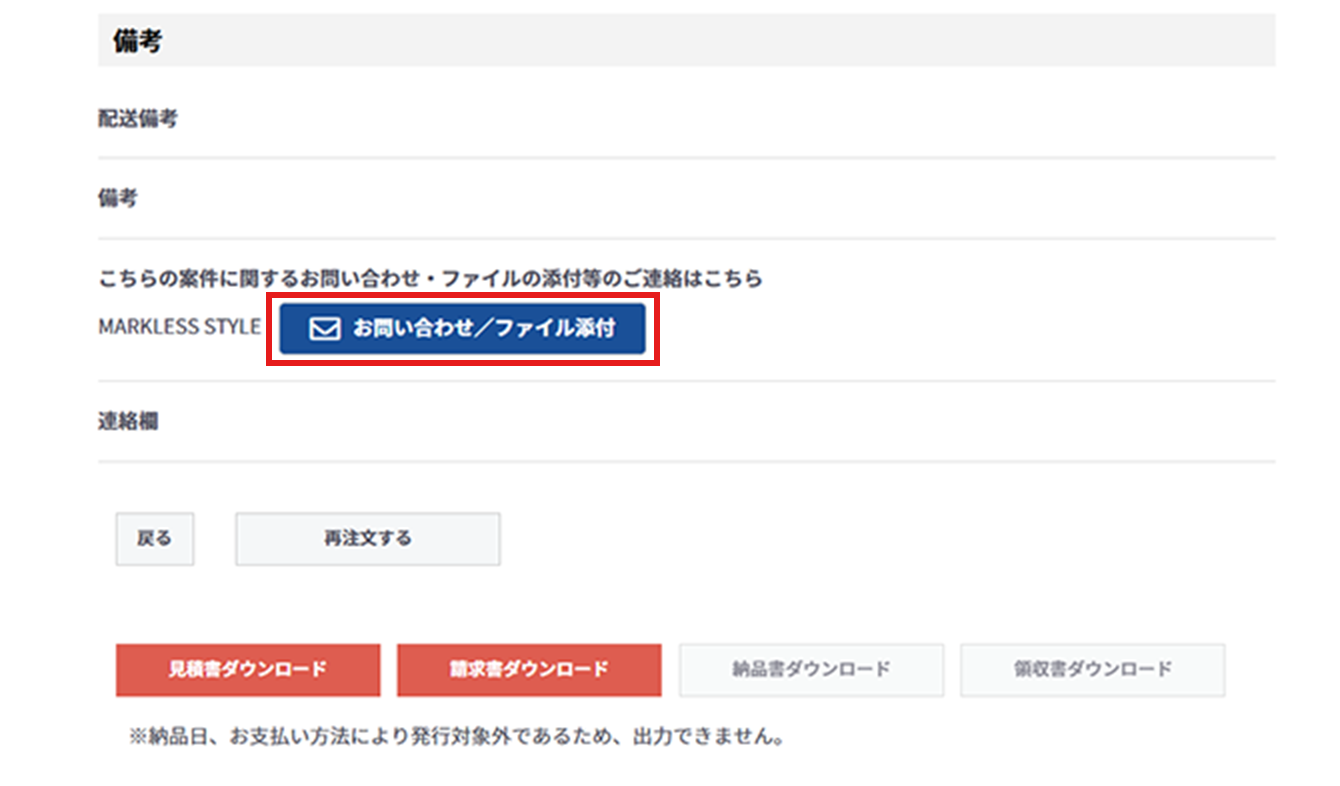
ご注文履歴

名入れ
出荷日目安

1色印刷
08/31(月)〜
フルカラー印刷
09/07(月)〜
クイック1色印刷
08/27(木)
提案アイテムシミュレーター

カテゴリーから探す